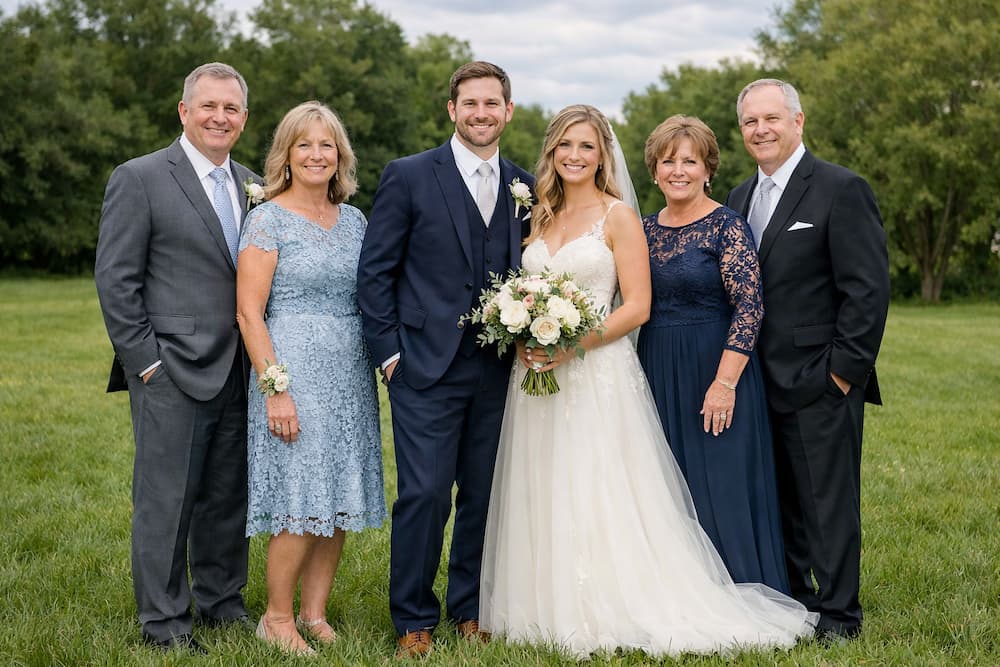
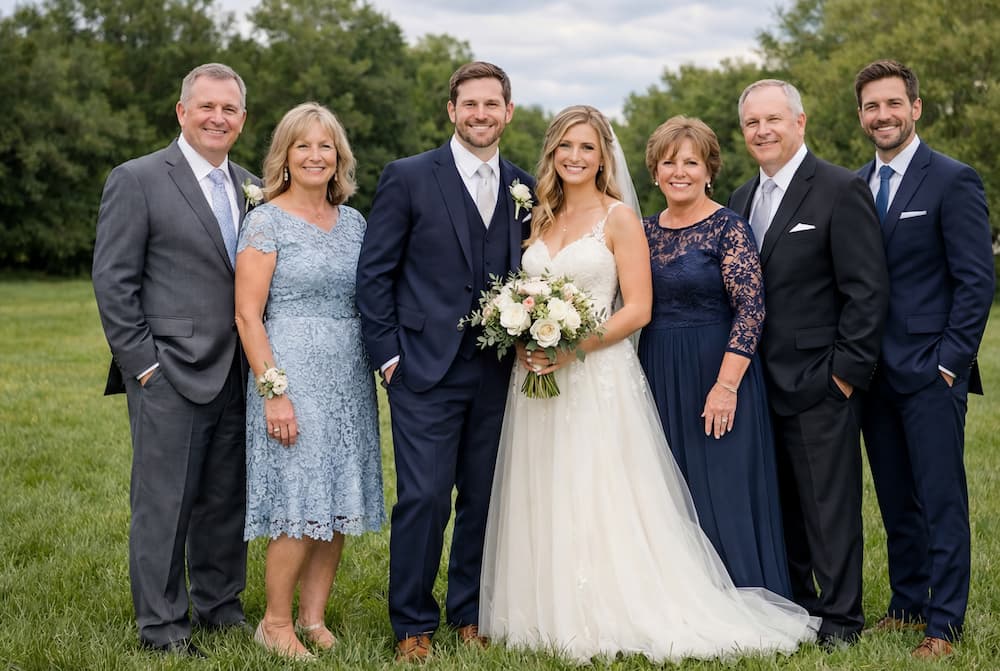
Person in Bild einfügen — Personen in Gruppenfotos mit KI hinzufügen
Füge mit PixReunion eine fehlende Freundin, einen fehlenden Freund, ein Familienmitglied oder einen verstorbenen geliebten Menschen zu einem bestehenden Foto hinzu. Lade das Foto hoch, das du bearbeiten möchtest, und ein separates Foto der Person. Beschreibe dann, wo sie erscheinen soll. Erstelle ein neues Gruppenfoto aus den Bildern, die du bereits hast.
Laden Sie Fotos hoch und beschreiben Sie die gewünschte Komposition.
1
Gesamtzahl der Personen im Ergebnis*
Möchten Sie genauere Ergebnisse? Teilen Sie uns mit, wie viele Personen im finalen Foto zu sehen sein werden.
2
Bilder hochladen
BASISBILD HOCHLADEN
Zielfoto
PERSONENBILD HOCHLADEN
Personenreferenz
3
Konfiguration
OriginalgruppePerson zum Hinzufügen
Ein Foto, mit einem vertrauteren Gesicht mehr.
DIE MENSCHEN, DIE AUF DAS BILD GEHÖREN
Manche Momente verdienen alle
Hochzeiten, Familientreffen und alltägliche Erinnerungen. Beginne mit dem Foto, das du hast, und füge die Person hinzu, die gefehlt hat.
01
Jemanden zu einem Hochzeitsfoto hinzufügen
Nimm ein Elternteil, einen Verwandten oder Freund auf, der nicht dabei sein konnte. Nutze das Hochzeitsfoto als Basis und ein separates Porträt als Referenz, dann beschreibe eine Position neben dem Brautpaar oder anderen Gästen.
Für eine natürlichere Komposition wähle eine Referenzaufnahme aus einem ähnlichen Winkel und nenne, neben wem die Person stehen soll. Du kannst auch eine stehende oder sitzende Pose sowie eine der Gelegenheit angemessene Kleidung beschreiben.
02
Die Familie in einem Bild vereinen
Vervollständige ein Weihnachts-, Geburtstags- oder Familientreffen-Foto mit jemandem, der das Treffen verpasst hat. Wähle ein Foto mit Platz für die hinzuzufügende Person und wünsche dir eine Beleuchtung und Proportionen, die zur Familienszene passen.
Eine Platzierung wie «neben den Kindern sitzend» oder «hinter dem Sofa stehend» gibt der KI eine spezifischere Anordnung, mit der sie arbeiten kann. Verwende eine Referenz mit einem deutlich sichtbaren Gesicht, um das Erscheinungsbild der Person im neuen Bild zu steuern.
03
Ein Freundesgruppenfoto vervollständigen
Füge den Freund hinzu, der zu spät kam, hinter der Kamera stand oder die Reise nicht antreten konnte. Sage PixReunion, auf welcher Seite der Gruppe die Person platziert werden soll, und überprüfe die fertigen Gesichter, die Kleidung und die Körperproportionen.
Für eine Outdoor-Gruppe ist eine Referenz mit einem ähnlichen Kamerawinkel und weichem Tageslicht ein guter Ausgangspunkt. Beschreibe, ob dein Freund am Rand oder zwischen zwei Personen stehen soll, und wünsche dir eine Pose, die zur Gruppe passt.
Weitere Anwendungsmöglichkeiten
Teamfotos
Nimm ein Teammitglied auf, das am Fototermin fehlte, oder einen Kollegen, der remote arbeitet. Nutze das bestehende Teamfoto als Basis, füge ein klares Porträt hinzu und beschreibe eine Position neben einem Kollegen oder am Ende einer Reihe.
Abschlüsse & Geburtstage
Bringe ein Elternteil, Geschwisterkind oder einen Freund in ein Erinnerungsfoto eines Meilensteins, wenn sie nicht teilnehmen konnten. Platziere sie neben der Absolventin oder dem Geburtstagsgast und beschreibe eine Pose und ein Outfit, die zur Feier passen.
Kreative Kompositionen
Platziere jemanden in einer Reiseszene, einem thematischen Porträt oder einer imaginären Versammlung. Beschreibe den Hintergrund, ihre Position und den gewünschten Look, sei es ein natürliches Gruppenfoto oder eine verspielte Komposition für ein persönliches Projekt.
EINE PERSÖNLICHE ART ZUM ERINNERN
Ein verstorbenes Familienmitglied zu einem Foto hinzufügen
Mit PixReunion kannst du jemanden, der verstorben ist, zu einem bestehenden Familien-, Hochzeits- oder Feierfoto hinzufügen. Nutze das Gruppenfoto als Grundlage und ein klares Porträt deines geliebten Menschen als Referenz. Beschreibe dann, wo die Person sitzen oder stehen soll.
Du kannst zum Beispiel einen verstorbenen Elternteil neben das Brautpaar auf einem Hochzeitsfoto setzen, einen Großelternteil in ein aktuelles Familienbild bringen oder einen nie erlebten Moment mit einem Enkelkind erschaffen. Wenn du ein natürliches Familienfoto ohne Heiligenschein oder Engelsflügel bevorzugst, bitte einfach um eine entsprechende Darstellung.
Ein Elternteil auf der HochzeitEin Großelternteil mit der FamilieEin Moment über Generationen hinweg
Das Ergebnis ist eine neue, KI-generierte Erinnerung. Vergleiche das Gesicht mit dem Referenzfoto und denke an die Gefühle der abgebildeten Personen, bevor du das Bild teilst.
VON ZWEI FOTOS ZU EINEM BILD
So fügst du eine Person zu einem Foto hinzu
Wähle die Fotos aus, erkläre die Platzierung und nimm dir einen Moment Zeit, um das Ergebnis zu prüfen.
01
Wähle die beiden Fotos
Lade das Gruppenfoto, das du bearbeiten möchtest, als Grundlage hoch. Füge dann ein separates, klares Foto der Person hinzu, die du einfügen möchtest.
02
Beschreibe das fertige Bild
Gib die Gesamtanzahl der Personen im fertigen Foto an. Beschreibe in Platzierung & Kontext, wo die hinzugefügte Person erscheinen soll und welche Details am wichtigsten sind.
03
Erzeugen, prüfen und herunterladen
Erzeuge die Bearbeitung mit 3 Credits. Vergleiche jedes Gesicht mit dem Original, prüfe Hände und Proportionen und lade das Ergebnis herunter, wenn du zufrieden bist.
BESSERE REFERENZEN, EIN KLARERER START
Welche Fotos eignen sich am besten?
Die KI benötigt eine klare Sicht auf die Person und einen glaubwürdigen Platz für sie in der Szene.
01 / DAS GRUNDLAGENFOTO
Wähle das Bild, das du behalten möchtest
Achte darauf, dass die bereits vorhandenen Gesichter groß genug und klar erkennbar sind.
Suche nach Platz neben der Gruppe, hinter einer Reihe oder auf einem Sitz.
Verwende ein unbeschnittenes Bild, wenn es mehr Kontext bietet.
Vermeiden: stark überfüllte Gruppen, winzige Gesichter und eine Komposition, die keinen natürlichen Platz für eine weitere Person bietet.
02 / DAS PERSONENFOTO
Wähle eine erkennbare Referenz
Verwende ein scharfes Gesicht mit sichtbaren Augen und Gesichtszügen.
Wähle nach Möglichkeit einen ähnlichen Kamerawinkel und weiches Licht.
Zeige genug vom Kopf und Körper, um die Pose zu steuern.
Vermeiden: starke Filter, Sonnenbrillen, tiefe Schatten oder einen starken Ausschnitt aus einem weit entfernten Gruppenfoto.
Hast du nur einen alten Abzug? Probiere Alte Fotos restaurieren für eine beschädigte Vorlage und vergleiche das Gesicht dann mit dem Original, bevor du es hier verwendest.
BEVOR DU DAS ERGEBNIS BEHÄLTST
Eine natürlich aussehende Bearbeitung braucht noch dein Auge
Die KI kombiniert die Vorlagen zu einem neuen Bild. Die Qualität hängt davon ab, was die Originalfotos zeigen, und einige Details können sich verändern.
01
Prüfe jedes Gesicht
Vergleiche die hinzugefügte Person und die bereits vorhandenen Personen mit ihren Vorlagen. Achte auf Ausdruck, Alter und erkennbare Merkmale.
02
Schau über das Gesicht hinaus
Überprüfe Hände, Kleidung, Körpergröße, Schatten und Berührungspunkte zwischen Personen. Prüfe auch, ob sich der Hintergrund verändert hat.
03
Vor dem Druck prüfen
Öffne das heruntergeladene Bild in voller Größe. Wähle den Ausschnitt und die Druckgröße erst, nachdem du die Details geprüft hast.
DEN RICHTIGEN AUSGANGSPUNKT WÄHLEN
Jemanden hinzufügen oder ein neues Porträt erstellen?
Person in Bild einfügen
Du hast ein bestehendes Gruppenfoto und möchtest jemanden einfügen, der fehlt.
Fotos, Ähnlichkeit, Gedenkbilder, Preise und Downloads.
Ja. PixReunion verwendet ein Basisbild und ein separates Foto der Person, die Sie hinzufügen möchten. Laden Sie beide hoch, geben Sie die Gesamtzahl der Personen im endgültigen Bild ein und beschreiben Sie die Platzierung. Sie benötigen keine Photoshop-Kenntnisse, sollten das generierte Bild aber überprüfen, bevor Sie es behalten.
Für das beste Ergebnis wird empfohlen, 1–2 Personen hinzuzufügen. Stellen Sie die Gesamtpersonenzahl so ein, dass alle im fertigen Foto enthalten sind, einschließlich der bereits im Basisbild vorhandenen Personen. Wenn Sie ein komplett neues Gruppenporträt aus mehreren separaten Fotos erstellen möchten, verwenden Sie das KI-Familienporträt-Tool.
Viele Familien finden Trost darin, Bilder zu erstellen, die verstorbene Angehörige zeigen. Ein Gedenkbild kann eine persönliche Hommage sein, und die Meinungen dazu können unterschiedlich sein. Berücksichtigen Sie die Wünsche der Familie und beschreiben Sie das Ergebnis beim Teilen außerhalb dieses Rahmens als ein KI-erstelltes Bild.
Ja. Verwenden Sie das Hochzeits- oder Familienfoto als Basis und ein klares Porträt Ihres Angehörigen als Referenz. Beschreiben Sie, wo die Person erscheinen soll, zum Beispiel neben dem Brautpaar oder sitzend neben einem Verwandten.
Wählen Sie die klarste verfügbare Referenz, auf der das Gesicht sichtbar ist und keine Reflexionen wichtige Details verdecken. Wenn das Foto zerkratzt oder stark verblasst ist, können Sie zuerst Alte Fotos restaurieren versuchen. Vergleichen Sie das restaurierte Gesicht mit dem Original, bevor Sie es als Referenz verwenden; fehlende Gesichtsdetails können zu einem ungewohnten Ergebnis führen.
Das Basisbild gibt die Komposition vor, aber eine KI-Bearbeitung kann vorhandene Gesichter, Kleidung oder Hintergrunddetails verändern. Geben Sie in Platzierung & Kontext an, was erhalten bleiben soll, und vergleichen Sie das gesamte Ergebnis mit dem Basisfoto. Eine pixelgenaue Erhaltung ist nicht garantiert.
Jede Person in Bild einfügen-Erstellung kostet derzeit 3 Credits. Credits sind in Einmal-Paketen erhältlich und laufen nicht ab. Siehe die Preisseite für aktuelle Paketpreise. Der Credit-Verbrauch deckt einen Erstellungsversuch ab, garantiert aber nicht, dass das erste Ergebnis dasjenige ist, das du behalten möchtest.
Sie können das heruntergeladene Foto drucken. Überprüfen Sie vor der Wahl einer Druckgröße die Pixelabmessungen und den Beschnitt der Datei und sehen Sie sich Gesichter in voller Größe an, bevor Sie einen Druckauftrag erteilen.
Die aktuelle Datenschutzrichtlinie von PixReunion besagt, dass hochgeladene und generierte Fotos bis zu 30 Tage lang gespeichert werden. Laden Sie alle Bilder, die Sie behalten möchten, herunter und lesen Sie die Richtlinie bezüglich Verarbeitung, Aufbewahrung und Löschung, bevor Sie sensible Familienfotos hochladen.
EIN WENIG MEHR GEMEINSAM
Mach Platz für jemanden, der dir wichtig ist
Starte mit deinem Gruppenfoto und einem klaren Bild der Person, die du hinzufügen möchtest.