01
結婚写真に誰かを追加
参加できなかった親族や友人を加えましょう。結婚写真をベースに、別のポートレート写真を参考画像として使用し、カップルの隣や他のゲストのそばなど、配置したい位置を説明してください。
より自然な仕上がりにするには、似た角度で撮影された参考画像を選び、誰の隣に立ってほしいか指定します。立っているポーズか座っているポーズか、またその場にふさわしい服装についても説明できます。
AIフォトツール
PixReunionで、既存の写真にいない友人、家族、または故人を追加しましょう。編集したい写真と、その人物の別の写真をアップロードし、どこに配置してほしいか説明してください。あなたが持っている写真から、新しい集合写真を作成できます。
写真をアップロードして構成を説明してください。
結果の総人数*
より正確な結果をお求めですか?最終的な写真に何人写るかお教えください。
画像をアップロード
ベース画像をアップロード
対象写真
人物画像をアップロード
人物参照
設定
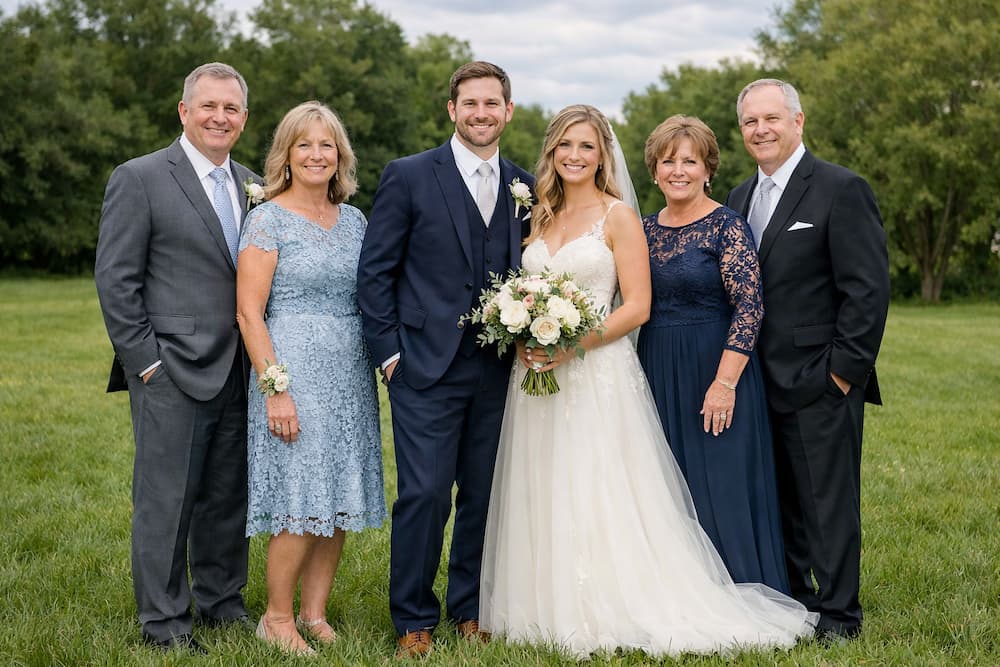
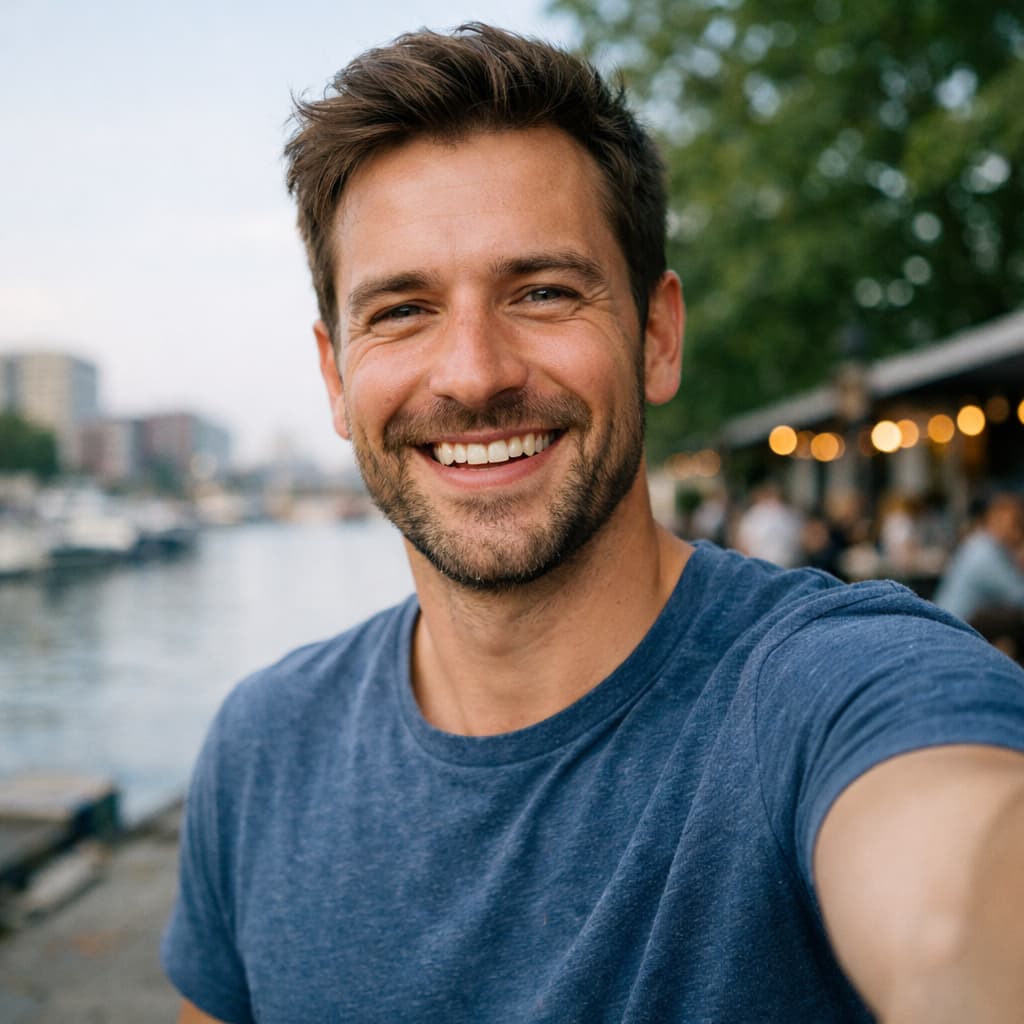
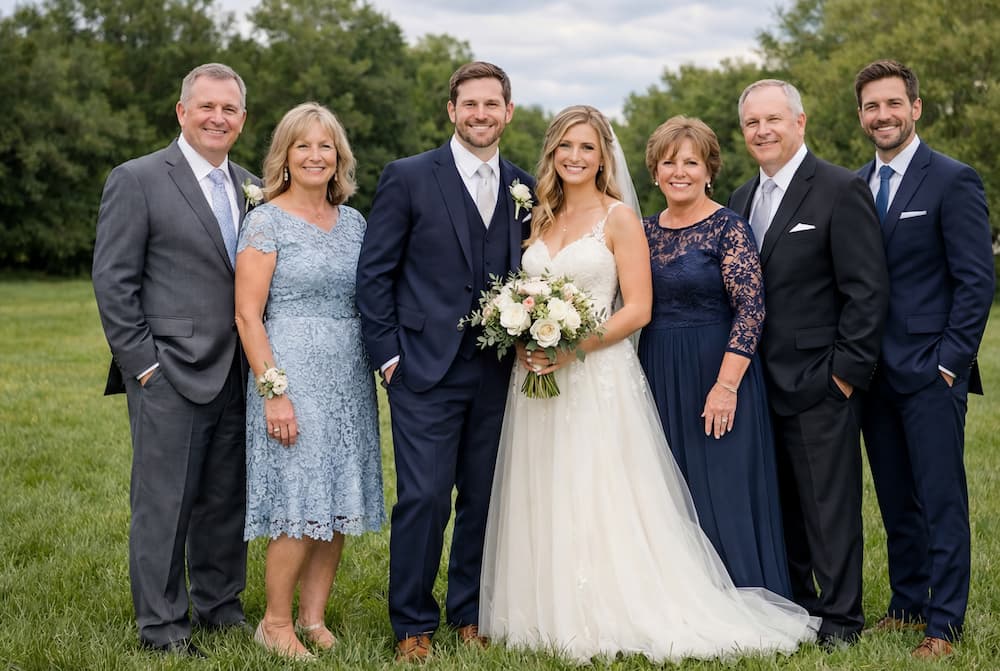
写真に写るべき人々
結婚式、家族の集まり、日常の思い出。あなたが持っている写真をベースに、欠けていた人を追加しましょう。
参加できなかった親族や友人を加えましょう。結婚写真をベースに、別のポートレート写真を参考画像として使用し、カップルの隣や他のゲストのそばなど、配置したい位置を説明してください。
より自然な仕上がりにするには、似た角度で撮影された参考画像を選び、誰の隣に立ってほしいか指定します。立っているポーズか座っているポーズか、またその場にふさわしい服装についても説明できます。
クリスマス、誕生日、同窓会などの写真に、参加できなかった人を加えて完成させましょう。追加するためのスペースがある写真を選び、家族写真の雰囲気に合った照明やバランスを指定してください。
「子供たちの隣に座っている」や「ソファの後ろに立っている」といった具体的な配置を指定すると、AIがより意図した構図で処理できます。顔がはっきり見える参考画像を使うと、新しい写真での人物の見た目を導きやすくなります。
遅れて来た友達、カメラの後ろにいた友達、旅行に参加できなかった友達を追加しましょう。グループのどちら側に配置するかPixReunionに伝え、仕上がった顔、服装、体のバランスを確認してください。
屋外での集合写真の場合、似たカメラアングルで柔らかい日光の下で撮影された参考画像が良い出発点になります。友達を端に立たせるか、二人の間に立たせるかを説明し、グループに馴染むポーズを指定しましょう。
撮影日に欠席したチームメイトや、リモートワークの同僚を加えましょう。既存のチーム写真をベースに、はっきりしたポートレート写真を追加し、同僚の隣や列の端など、配置したい位置を説明してください。
参加できなかったご両親、兄弟、友人を、節目の記念写真に加えましょう。卒業生や誕生日の主役の隣に配置し、お祝いの場にふさわしいポーズと服装を説明してください。
旅行先の風景、テーマのあるポートレート、想像上の集まりに誰かを配置しましょう。背景、配置する位置、そして自然な集合写真にしたいのか、個人的なプロジェクトのための遊び心のある構図にしたいのか、望む見た目を説明してください。
PixReunionは、亡くなった方を既存の家族写真、結婚式、お祝いの写真に加えるお手伝いをします。集合写真をベースに、故人の鮮明なポートレートを参考画像として使用し、故人にどの位置に座ってもらいたいか、立ってもらいたいかを説明してください。
例えば、結婚写真で故人となった親を新郎新婦の隣に加えたり、最近の家族写真に祖父母を登場させたり、生前には会えなかった孫との想像上のひとときを作り出したりできます。ハローや天使の羽根のない自然な家族写真をご希望の場合は、そのようにお伝えください。
結果はAIによって生成された新しい追悼のイメージです。参考画像と顔を比較し、写真に写る人々の意向も考慮した上で、共有するかどうかご判断ください。
2枚の写真から1枚の写真へ
写真を選び、配置を説明し、仕上がりを確認するだけです。
編集したい集合写真をベースとしてアップロードします。加えたい人物の、別の鮮明な写真を追加してください。
完成写真に写る総人数を入力します。配置とコンテキストで、加える人物をどこに配置するか、どのディテールが最も重要かを説明してください。
3クレジットを使用して編集を生成します。すべての顔を元の写真と比較し、手やプロポーションを確認し、満足のいく結果になったらダウンロードしてください。
より良い参考画像、より明確な出発点
AIには、人物がはっきり写っている写真と、シーンの中で自然な配置場所が必要です。
避けるべき点: 非常に混雑したグループ、小さすぎる顔、そしてもう一人が自然に入る余地のない構図。
避けるべき点: 強いフィルター、サングラス、深い影、遠くからの集合写真で切り取られた極小の顔。
古いプリント写真しかお持ちでないですか?古い写真の修復で傷んだ参考写真を修復し、ここで使用する前に元の顔と比較してみてください。
結果を確定する前に
AIは参考写真を組み合わせて新しい画像を生成します。品質は元の写真が何を示しているかに依存し、一部の細部は変化する可能性があります。
追加された人物と既存の人物を、それぞれの参考写真と比較してください。表情、年齢、認識可能な特徴をチェックしましょう。
手、服装、体の大きさ、影、人との接触部分を確認してください。背景の変化もチェックしましょう。
ダウンロードした画像をフルサイズで開き、詳細を確認した後にトリミングと印刷サイズを選択してください。
適切なスタート地点を選ぶ
既存の集合写真があり、そこに写っていない誰かを追加したい場合。
このツールを使う ↑別々の写真があり、別のシーンやスタイルで新しい集合写真を作成したい場合。
家族ポートレートを試す ↗料金プラン
まずは合成写真 - 写真に人物を追加を3回生成できます。
よくあるご質問
写真、肖像、追悼編集、料金、ダウンロードについて。
はい。PixReunionでは、元の写真と追加したい人物の別の写真を使用します。両方をアップロードし、最終画像の総人数を入力し、配置を説明してください。Photoshopのスキルは必要ありませんが、生成された画像は保存前に確認することをお勧めします。
最良の結果を得るには、1〜2人の追加をお勧めします。総人数には、元の写真に既に写っている人も含めた完成写真の全員を設定してください。複数の別々の写真から完全に新しい集合写真を作成したい場合は、AI家族ポートレートツールをご利用ください。
亡くなった愛する人を含む画像を作成することで、多くの家族が慰めを見出しています。追悼のための合成写真は個人的な賛辞となり得ますが、それに対する感じ方は人それぞれです。家族の意向を考慮し、その文脈を超えて共有する際には、AIによって作成された画像であることを説明してください。
はい。結婚式や家族写真をベース画像として、故人の鮮明なポートレート写真を参照画像として使用してください。カップルの隣や親族の隣に座っているなど、どのように写ってほしいかを説明してください。
顔がはっきり見え、重要な部分に光の反射がない、最も鮮明な写真をお選びください。傷や色あせがひどい場合は、まず古い写真の修復をお試しください。修復された顔を元の写真と比較してから参照画像として使用してください。顔のディテールが不足していると、見慣れない結果になる可能性があります。
ベース画像が構図のガイドとなりますが、AI編集により既存の顔、服装、背景のディテールが変更される可能性があります。配置とコンテキストで保持したいものを明記し、結果全体を元の写真と比較してください。ピクセル単位での完全な保持は保証されません。
現在、合成写真 - 写真に人物を追加の生成1回につき3クレジットを消費します。クレジットは都度購入できるパックで入手でき、有効期限はありません。現在のパック価格については料金ページをご覧ください。クレジットの消費は生成1回分の試行に対するものであり、最初の結果が必ずしも満足のいくものになることを保証するものではありません。
ダウンロードした写真は印刷可能です。印刷サイズを選ぶ前に、ファイルのピクセルサイズとトリミングを確認し、顔をフルサイズで確認してから注文してください。
PixReunionの現在のプライバシーポリシーでは、アップロードされた写真と生成された写真は最大30日間保存されると定めています。保存したい画像はダウンロードし、機密性の高い家族写真をアップロードする前に、処理、保持、削除の詳細についてポリシーをお読みください。
もう少しだけ一緒に
まずは集合写真と、追加したい人の顔がはっきりわかる写真を用意してください。
写真に人を追加する生成1回につき3クレジット · 共有前に結果を確認してください