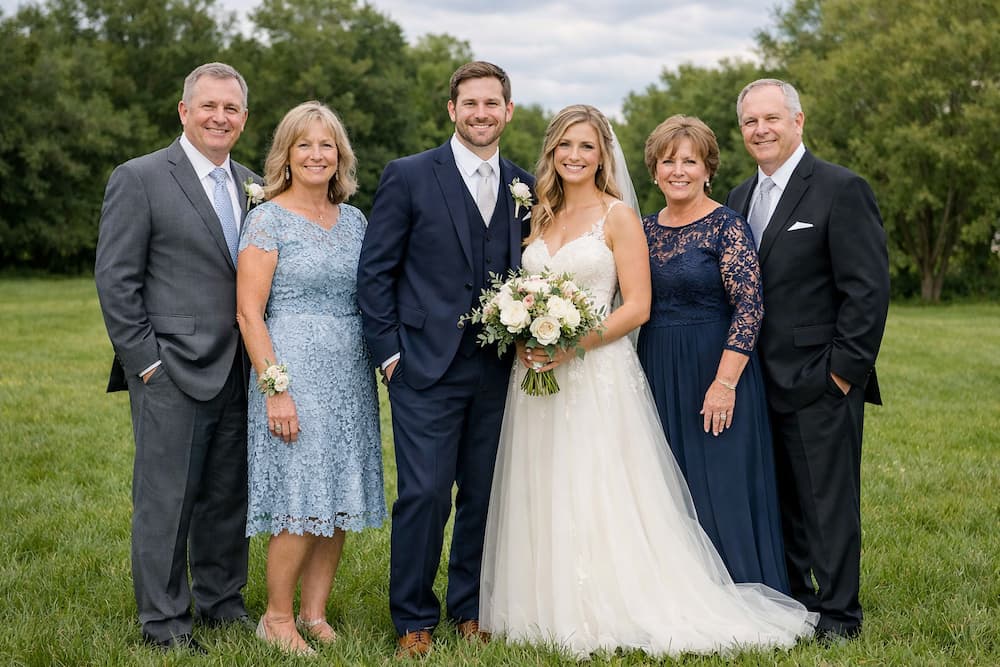
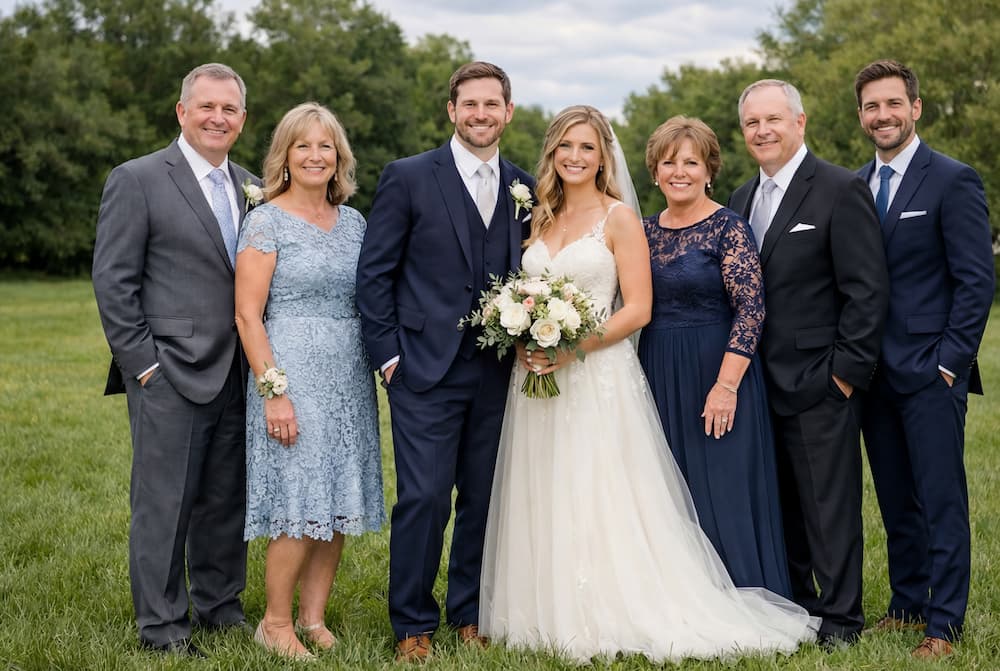
Junte Pessoas em Fotos ou Adicione Qualquer Pessoa a Qualquer Imagem
Adicione um amigo ausente, um familiar ou um ente querido falecido a uma foto existente com o PixReunion. Faça upload da foto que deseja editar e de uma foto separada da pessoa, depois descreva onde ela deve aparecer. Crie uma nova foto de grupo a partir das imagens que você já tem.
Carregue fotos e descreva a composição.
1
Total de Pessoas no Resultado*
Quer resultados mais precisos? Nos diga quantas pessoas estarão na foto final.
2
Enviar Imagens
ENVIAR IMAGEM BASE
Foto de destino
ENVIAR IMAGEM DA PESSOA
Referência da pessoa
3
Configuração
Grupo originalPessoa a adicionar
Uma só foto, com mais um rosto familiar.
AS PESSOAS QUE DEVEM ESTAR NA FOTO
Alguns Momentos Merecem Todos
Casamentos, reuniões familiares e memórias do dia a dia. Comece com a foto que tem e adicione a pessoa que faltava.
01
Adicione Alguém a uma Foto de Casamento
Inclua um pai, familiar ou amigo que não pôde estar presente. Use a foto do casamento como base e um retrato separado como referência, depois descreva uma posição ao lado do casal ou de outros convidados.
Para uma composição mais natural, escolha uma referência tirada de um ângulo semelhante e indique ao lado de quem a pessoa deve ficar. Também pode descrever uma pose em pé ou sentada e uma roupa adequada à ocasião.
02
Reúna a Família numa Só Foto
Complete uma foto de Natal, aniversário ou reunião com alguém que faltou ao encontro. Escolha uma foto com espaço para a pessoa adicionada e peça uma iluminação e proporções que se integrem na cena familiar.
Uma colocação como «sentado ao lado das crianças» ou «de pé atrás do sofá» dá à IA uma disposição mais específica para trabalhar. Use uma referência com um rosto bem visível para orientar a aparência da pessoa na nova imagem.
03
Complete uma Foto de Grupo de Amigos
Adicione o amigo que chegou atrasado, ficou atrás da câmara ou não pôde participar na viagem. Diga ao PixReunion qual o lado do grupo a usar e verifique os rostos, a roupa e as proporções corporais na foto final.
Para um grupo ao ar livre, uma referência com um ângulo de câmara e luz do dia suaves é um bom ponto de partida. Descreva se o seu amigo deve ficar na ponta ou entre duas pessoas, e peça uma pose que se ajuste ao grupo.
Mais formas de usar
Fotos de equipa
Inclua um colega que faltou ao dia da foto ou um colaborador que trabalha remotamente. Use a foto de equipa existente como base, adicione um retrato claro e descreva uma posição ao lado de um colega ou no fim de uma fila.
Formaturas e aniversários
Traga um pai, irmão ou amigo para uma foto de um momento importante quando não puderam comparecer. Coloque-os ao lado do formando ou do aniversariante, e descreva uma pose e um visual que combinem com a celebração.
Composições criativas
Coloque alguém numa cena de viagem, retrato temático ou reunião imaginada. Descreva o cenário, a posição dela e o visual que pretende, seja uma foto de grupo natural ou uma composição divertida para um projeto pessoal.
UMA FORMA PESSOAL DE RECORDAR
Adicionar um Ente Querido Falecido a uma Foto de Família
O PixReunion pode ajudá-lo a adicionar alguém que faleceu a uma foto de família, casamento ou celebração existente. Use a foto do grupo como base e um retrato claro do seu ente querido como referência, depois descreva onde gostaria que ele ficasse sentado ou em pé.
Você pode incluir um pai falecido ao lado do casal em uma foto de casamento, trazer um avô para uma foto de família recente ou criar um momento imaginado com um neto que ele nunca conheceu. Peça uma composição natural se preferir uma fotografia de família sem halos ou asas de anjo.
Um pai no casamentoUm avô com a famíliaUm momento entre gerações
O resultado é uma nova homenagem gerada por IA. Revise o rosto em comparação com a referência e considere os desejos das pessoas retratadas antes de compartilhá-la.
DE DUAS FOTOS PARA UMA IMAGEM
Como Adicionar uma Pessoa a uma Foto
Escolha as fotos, explique o posicionamento e reserve um momento para revisar o resultado.
01
Escolha as duas fotos
Faça upload da foto do grupo que você quer editar como base. Adicione uma foto separada e clara da pessoa que deseja incluir.
02
Descreva a imagem final
Insira o número total de pessoas na foto finalizada. Em Posicionamento e Contexto, diga onde a pessoa adicionada deve aparecer e quais detalhes são mais importantes.
03
Gerar, revisar e baixar
Gere a edição usando 3 créditos. Compare cada rosto com os originais, verifique mãos e proporções, depois baixe o resultado quando estiver satisfeito.
REFERÊNCIAS MELHORES, UM COMEÇO MAIS CLARO
Quais Fotos Funcionam Melhor?
A IA precisa de uma visão clara da pessoa e de um lugar plausível para ela na cena.
01 / A FOTO BASE
Escolha a Imagem Que Você Quer Manter
Mantenha os rostos existentes grandes o suficiente para serem vistos claramente.
Procure espaço ao lado do grupo, atrás de uma fileira ou em um assento.
Use uma imagem não recortada quando ela oferecer mais contexto.
Evite: grupos muito cheios, rostos muito pequenos e composições sem um espaço natural para incluir outra pessoa.
02 / A FOTO DA PESSOA
Escolha uma Referência Reconhecível
Use um rosto nítido, com olhos e traços faciais visíveis.
Escolha um ângulo de câmera e uma iluminação suave semelhantes, sempre que possível.
Inclua uma parte suficiente da cabeça e do corpo para orientar a pose.
Evite: filtros pesados, óculos escuros, sombras profundas ou recortes muito pequenos de uma foto de grupo tirada de longe.
Só tem uma impressão antiga? Experimente a Restauração de Foto Antiga para uma referência danificada e compare o rosto com o original antes de usá-la aqui.
ANTES DE CONFIRMAR O RESULTADO
Uma Edição Natural Ainda Precisa do Seu Olhar
A IA combina as referências em uma nova imagem. A qualidade depende do que as fotos originais mostram, e alguns detalhes podem mudar.
01
Verifique Todos os Rostos
Compare a pessoa adicionada e as pessoas já presentes com suas referências. Verifique expressões, idade e características reconhecíveis.
02
Observe Além do Rosto
Revise mãos, roupas, proporção corporal, sombras e o contato entre as pessoas. Verifique também se houve alterações no fundo.
03
Revise Antes de Imprimir
Abra a imagem baixada em tamanho real. Escolha o recorte e as dimensões para impressão depois de verificar todos os detalhes.
ESCOLHA O PONTO DE PARTIDA CERTO
Adicionar Alguém ou Criar um Novo Retrato?
Juntar Pessoas em Fotos
Você tem uma foto de grupo existente e quer incluir alguém que está faltando.
Fotos, semelhança, edições memoriais, preços e downloads.
Sim. O PixReunion usa uma foto base e uma foto separada da pessoa que você quer adicionar. Faça o upload de ambas, informe o número total de pessoas na imagem final e descreva o posicionamento. Você não precisa de habilidades em Photoshop, mas deve revisar a imagem gerada antes de mantê-la.
Adicionar 1 a 2 pessoas é recomendado para o melhor resultado. Defina a contagem total de pessoas para incluir todos na foto final, incluindo as pessoas já presentes na imagem base. Se você quiser criar um retrato de grupo completamente novo a partir de várias fotos separadas, use a ferramenta Retrato de Família com IA.
Muitas famílias encontram conforto em criar imagens que incluam entes queridos que já faleceram. Uma composição memorial pode ser uma homenagem pessoal, e as pessoas podem ter opiniões diferentes sobre isso. Considere os desejos da família e descreva o resultado como uma imagem criada por IA ao compartilhá-la fora desse contexto.
Sim. Use a foto de casamento ou familiar como base e um retrato claro do seu ente querido como referência. Descreva onde ele deve aparecer, como ao lado do casal ou sentado próximo a um parente.
Escolha a referência mais clara que você tiver, com o rosto visível e sem brilho sobre detalhes importantes. Se a foto estiver arranhada ou muito desbotada, você pode tentar primeiro a Restauração de Fotos Antigas. Verifique o rosto restaurado comparando com o original antes de usá-lo como referência; a falta de detalhes faciais pode levar a um resultado pouco familiar.
A imagem base guia a composição, mas uma edição por IA pode alterar rostos, roupas ou detalhes do fundo existentes. Especifique o que você deseja preservar em Posicionamento e Contexto e compare todo o resultado com a foto base. A preservação pixel a pixel não é garantida.
Cada geração do Juntar Pessoas em Fotos atualmente utiliza 3 créditos. Os créditos estão disponíveis em pacotes de compra única e não expiram. Consulte a página de Preços para ver os valores atuais dos pacotes. O custo em créditos é o preço de uma tentativa de geração e não garante que o primeiro resultado será o que você escolherá para manter.
Você pode imprimir a foto baixada. Verifique as dimensões em pixels do arquivo e o recorte antes de escolher um tamanho de impressão, e reveja os rostos em tamanho real antes de encomendar uma impressão.
A Política de Privacidade atual do PixReunion afirma que as fotos enviadas e as fotos geradas são armazenadas por até 30 dias. Baixe quaisquer imagens que você deseja manter e leia a política para obter detalhes sobre processamento, retenção e exclusão antes de enviar fotos familiares sensíveis.
UM POUCO MAIS JUNTOS
Faça Espaço para Alguém que Importa
Comece com a sua foto de grupo e uma imagem nítida da pessoa que deseja adicionar.