01
將某人加入婚禮照片
將未能到場的父母、親戚或朋友加入照片中。以婚禮照片為基底,並以另一張個人肖像作為參考,然後描述一個位置,例如站在新人旁邊或其他賓客身旁。
為了更自然的構圖,請選擇一張拍攝角度相近的參考照片,並指定該人物應站在誰的旁邊。您也可以描述站姿或坐姿,以及適合該場合的服裝。
AI 照片工具
使用 PixReunion,將缺席的朋友、家人或已故摯愛添加到現有的照片中。上傳您想編輯的照片以及該人物的另一張照片,然後描述他們應該出現的位置。利用您已有的照片,創造一張全新的團體照。
上傳照片並描述構圖。
結果中的總人數*
想要更準確的結果嗎?告訴我們最終照片中會有多少人。
上傳圖片
上傳基礎圖片
目標照片
上傳人物圖片
人物參考
設定
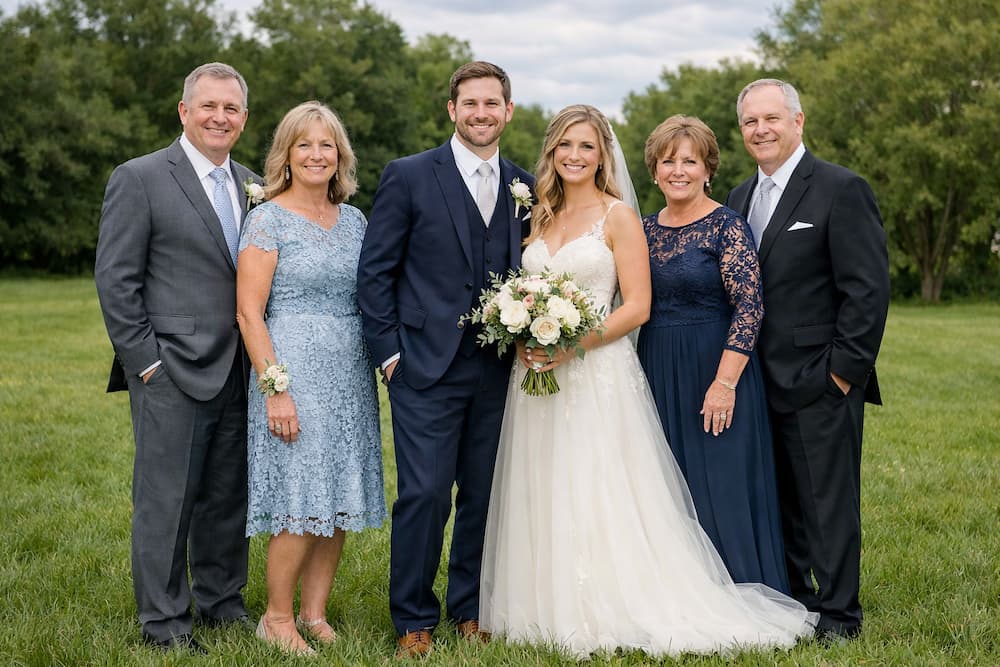

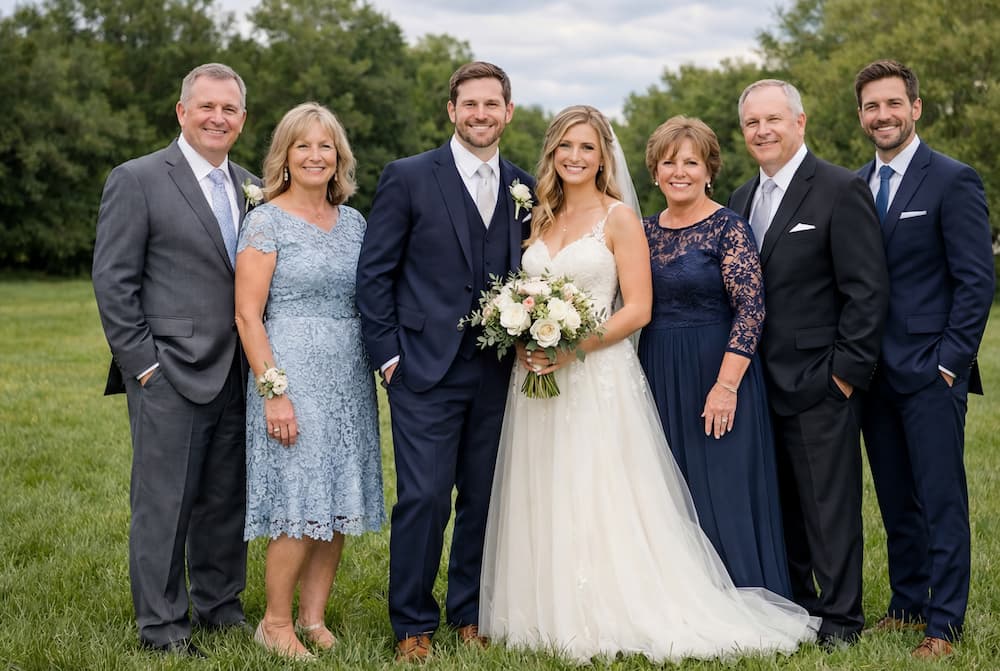
屬於照片中的人
婚禮、家庭聚會、日常回憶。從您現有的照片開始,添加那個缺席的人。
將未能到場的父母、親戚或朋友加入照片中。以婚禮照片為基底,並以另一張個人肖像作為參考,然後描述一個位置,例如站在新人旁邊或其他賓客身旁。
為了更自然的構圖,請選擇一張拍攝角度相近的參考照片,並指定該人物應站在誰的旁邊。您也可以描述站姿或坐姿,以及適合該場合的服裝。
為錯過聚會的人,完成一張聖誕節、生日或團聚的照片。選擇一張有空間容納添加人物的照片,並要求光線和比例符合家庭場景。
像是「坐在孩子旁邊」或「站在沙發後面」這樣的具體位置描述,能讓 AI 有更明確的編排依據。使用一張臉部清晰可見的參考照片,來引導新照片中人物的樣貌。
添加那位遲到、站在鏡頭後方,或無法參加旅行的朋友。告訴 PixReunion 要將人放在團體的哪一側,並檢查完成後的面部表情、服裝和身體比例。
對於戶外團體照,一張具有相似拍攝角度和柔和日光的參考照片是很好的起點。描述您的朋友應該站在邊緣還是兩人之間,並要求一個符合團體氛圍的姿勢。
加入錯過拍照日的隊員,或遠端工作的同事。以現有的團隊合照為基底,添加一張清晰的個人肖像,並描述一個位置,例如站在某位同事旁邊或一排的末端。
當父母、兄弟姐妹或朋友無法出席時,將他們加入重要的里程碑照片中。將他們安排在畢業生或生日賓客旁邊,並描述一個適合慶祝場合的姿勢和裝扮。
將某人置入旅行場景、主題肖像或想像中的聚會。描述場景、他們的位置以及您想要的樣貌,無論是自然的團體照,還是為個人專案設計的趣味構圖。
PixReunion 能協助您將已故的親人加入現有的家庭、婚禮或慶祝照片中。以團體照為基底,並以一張清晰的摯愛肖像作為參考,然後描述您希望他們坐或站在哪個位置。
您可以讓已故的父母出現在婚禮照片中新人的身旁、將祖父母帶入最近的家庭合照中,或是創造一個他們與從未謀面的孫輩想像中的溫馨時刻。如果您偏好一張沒有光環或天使翅膀的普通家庭照片,可以要求生成自然的構圖。
最終成果是一張全新 AI 生成的紀念圖像。請仔細對照參考照片審視生成的人臉,並在分享前考慮照片中其他人的意願。
從兩張照片到一張畫面
選擇照片、說明擺放位置,並花點時間審視成果。
上傳您想編輯的團體照作為基底。另外上傳一張您想加入人物的清晰照片。
輸入完成後照片中的總人數。在 位置與情境 中,說明加入的人物應出現在何處,以及哪些細節最重要。
使用 3 點數生成編輯。仔細比對每張臉與原始照片,檢查手部和比例,滿意後即可下載成果。
參考照片越佳,效果越清晰
AI 需要清晰的人物視圖,以及他們在場景中合理的位置。
請避免: 過於擁擠的團體照、臉部過小,以及構圖中沒有自然空間可加入另一人的照片。
請避免: 重度濾鏡、太陽眼鏡、陰影過深,或從遠距離團體照中裁切出的過小頭像。
只有舊的實體照片嗎?可以嘗試先使用老照片修復工具修復受損的參考圖,並與原始照片比對臉部後,再使用於此處。
確認結果前請注意
AI 會將參考照片合成為新影像。成果品質取決於原始照片的內容,部分細節可能會有所改變。
將新增的人物與照片中原有的人,分別與他們的參考照片進行比對。請檢查表情、年齡與可辨識的特徵。
請檢視手部、衣物、身體比例、陰影以及人物間的接觸點。同時也請檢查背景是否有變動。
以完整尺寸開啟下載的影像。請在確認所有細節後,再選擇裁切範圍與列印尺寸。
方案與定價
從 3 次 照片添加人物 生成開始。
您可能想了解的幾件事
關於照片、肖像、紀念編輯、定價與下載。
是的。PixReunion 需要一張基礎照片以及一張您想加入者的單獨照片。上傳兩者,輸入最終影像中的總人數,並描述放置位置。您不需要 Photoshop 技能,但建議在保留前先檢視生成的影像。
為獲得最佳效果,建議一次加入 1 至 2 人。設定總人數時需包含基礎照片中原有的人。若想從數張獨立照片創建一個全新的團體合照,請使用 AI 全家福工具。
許多家庭認為創建包含已故親人的影像能帶來慰藉。紀念合成照可以是個人的致敬方式,但人們對此的感受可能不同。請考慮家人的意願,並在該情境之外分享時,說明這是 AI 創建的影像。
可以。請將婚禮或家庭照作為基礎照片,並使用一張清晰的親人肖像作為參考。描述他們應出現的位置,例如在新人身旁或坐在親屬旁邊。
請選擇您手邊最清晰的參考照片,臉部清晰可見且重要細節無反光。若照片有刮痕或嚴重褪色,可以先嘗試 老照片修復。使用修復後的照片作為參考前,請對照原始照片檢查修復的臉部;缺失的面部細節可能導致生成結果不像本人。
基礎影像會引導構圖,但 AI 編輯可能會改變現有的臉部、服裝或背景細節。請在 位置與情境 中說明您希望保留的部分,並將完整結果與基礎照片進行比對。無法保證像素級別的完全保留。
每次使用 照片添加人物 生成會消耗 3 個點數。點數可透過一次性購買的點數包取得,且永不過期。請參閱定價頁面了解目前的點數包價格。此點數消耗是支付一次生成嘗試,並不保證第一次的結果就會是您想保留的成品。
您可以將下載的照片拿去沖印。在選擇沖印尺寸前,請先檢查檔案的像素尺寸與裁切範圍,並在訂購沖印前以完整尺寸檢視所有人臉。
PixReunion 現行的 隱私權政策 說明,上傳的照片和生成的照片最多會儲存 30 天。請下載任何您想保留的影像,並在上傳敏感的家庭照片前,詳閱政策中關於處理、保留與刪除的細節。
讓團聚更完整
請準備一張團體照,以及一張你想加入之人的清晰照片。
為我的照片添加人物每次生成需 3 點數 · 分享前請先預覽成果