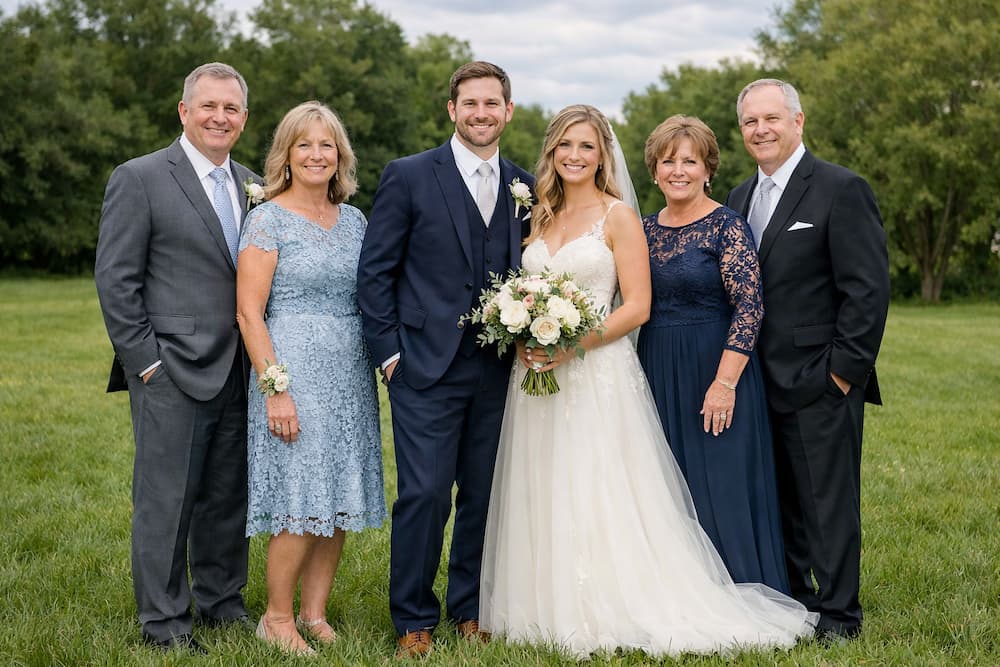
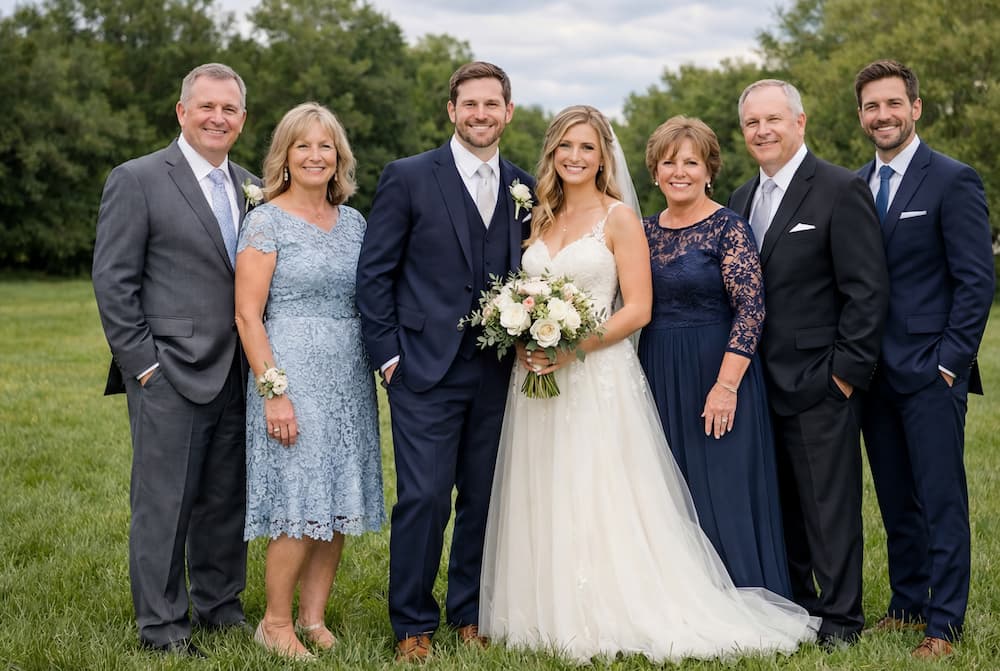
Poner una Persona en una Foto o Añadir a Cualquier Persona en Cualquier Imagen
Agrega a un amigo ausente, un familiar o un ser querido fallecido a una foto existente con PixReunion. Sube la foto que quieres editar y una foto aparte de la persona, luego describe dónde debería aparecer. Crea una nueva foto grupal a partir de las imágenes que ya tienes.
Sube fotos y describe la composición.
1
Total de Personas en el Resultado*
¿Quieres resultados más precisos? Dinos cuántas personas habrá en la foto final.
2
Subir Imágenes
SUBIR IMAGEN BASE
Foto objetivo
SUBIR IMAGEN DE PERSONA
Referencia de persona
3
Configuración
Grupo originalPersona a añadir
Una foto, con un rostro familiar más.
LAS PERSONAS QUE DEBEN ESTAR EN LA FOTO
Algunos momentos merecen que estén todos
Bodas, reuniones familiares y recuerdos cotidianos. Empieza con la foto que tienes y añade a la persona que faltaba.
01
Añade a alguien a una foto de boda
Incluye a un padre, familiar o amigo que no pudo estar allí. Usa la foto de la boda como base y un retrato separado como referencia, luego describe una posición al lado de la pareja o de otros invitados.
Para una composición más natural, elige una referencia tomada desde un ángulo similar e indica al lado de quién debe estar la persona. También puedes describir una postura de pie o sentada y una ropa adecuada para la ocasión.
02
Reúne a la familia en una sola foto
Completa una foto de Navidad, cumpleaños o reunión con alguien que se perdió el encuentro. Elige una foto con espacio para la persona añadida y solicita una iluminación y proporciones que encajen en la escena familiar.
Una ubicación como «sentado al lado de los niños» o «de pie detrás del sofá» le da a la IA una disposición más específica para trabajar. Usa una referencia con un rostro claramente visible para guiar la apariencia de la persona en la nueva imagen.
03
Completa una foto de grupo de amigos
Añade al amigo que llegó tarde, estaba detrás de la cámara o no pudo unirse al viaje. Indícale a PixReunion qué lado del grupo usar y revisa los rostros, la ropa y las proporciones corporales en el resultado final.
Para un grupo al aire libre, una referencia con un ángulo de cámara similar y luz natural suave es un buen punto de partida. Describe si tu amigo debe estar en el borde o entre dos personas, y pide una postura que encaje con el grupo.
Más formas de usarlo
Fotos de equipo
Incluye a un compañero que se perdió el día de la foto o a un colega que trabaja de forma remota. Usa la foto del equipo existente como base, añade un retrato claro y describe una posición al lado de un colega o al final de una fila.
Graduaciones y cumpleaños
Trae a un padre, hermano o amigo a una foto de un hito cuando no pudieron asistir. Colócalo al lado del graduado o del invitado de cumpleaños, y describe una postura y un atuendo que se adapten a la celebración.
Composiciones creativas
Coloca a alguien en una escena de viaje, un retrato temático o una reunión imaginada. Describe el entorno, su posición y el aspecto que deseas, ya sea una foto de grupo natural o una composición divertida para un proyecto personal.
UNA FORMA PERSONAL DE RECORDAR
Añade a un ser querido fallecido a una foto familiar
PixReunion puede ayudarte a añadir a alguien que ha fallecido a una foto familiar, de boda o de celebración existente. Usa la foto grupal como base y un retrato claro de tu ser querido como referencia, luego describe dónde te gustaría que se sentara o estuviera de pie.
Puedes incluir a un padre fallecido junto a la pareja en una foto de boda, traer a un abuelo a una foto familiar reciente o crear un momento imaginado con un nieto que nunca llegó a conocer. Pide una composición natural si prefieres una fotografía familiar sin halos ni alas de ángel.
Un padre en la bodaUn abuelo con la familiaUn momento entre generaciones
El resultado es un nuevo tributo generado por IA. Revisa el rostro comparándolo con la referencia y considera los deseos de las personas que aparecen en la foto antes de compartirla.
DE DOS FOTOS A UNA IMAGEN
Cómo añadir una persona a una foto
Elige las fotos, explica la ubicación y tómate un momento para revisar el resultado.
01
Elige las dos fotos
Sube la foto grupal que quieres editar como base. Añade una foto separada y clara de la persona que quieres incluir.
02
Describe la imagen final
Introduce el número total de personas en la foto terminada. En Ubicación y Contexto, indica dónde debe aparecer la persona añadida y qué detalles son más importantes.
03
Genera, revisa y descarga
Genera la edición usando 3 créditos. Compara cada rostro con los originales, revisa las manos y las proporciones, luego descarga el resultado cuando estés satisfecho.
MEJORES REFERENCIAS, UN INICIO MÁS CLARO
¿Qué fotos funcionan mejor?
La IA necesita una vista clara de la persona y un lugar creíble para ella en la escena.
01 / LA FOTO BASE
Elige la imagen que quieres conservar
Mantén los rostros existentes lo suficientemente grandes para verse con claridad.
Busca espacio al lado del grupo, detrás de una fila o en un asiento.
Usa una imagen sin recortar cuando aporte más contexto.
Evita: grupos muy concurridos, rostros muy pequeños y composiciones sin un espacio natural para otra persona.
02 / LA FOTO DE LA PERSONA
Elige una referencia reconocible
Usa un rostro nítido con los ojos y rasgos faciales visibles.
Elige, si es posible, un ángulo de cámara similar y una iluminación suave.
Incluye suficiente parte de la cabeza y el cuerpo para guiar la pose.
Evita: filtros muy marcados, gafas de sol, sombras profundas o recortes muy pequeños de una foto de grupo tomada desde lejos.
¿Solo tienes una copia impresa antigua? Prueba con la Restauración de Fotos Antiguas para una referencia dañada, y luego compara el rostro con el original antes de usarlo aquí.
ANTES DE CONFIRMAR EL RESULTADO
Una edición de aspecto natural aún necesita tu criterio
La IA combina las referencias en una nueva imagen. La calidad depende de lo que muestren las fotos originales, y algunos detalles pueden cambiar.
01
Revisa cada rostro
Compara a la persona añadida y a las personas existentes con sus referencias. Comprueba las expresiones, la edad y los rasgos reconocibles.
02
Observa más allá del rostro
Revisa las manos, la ropa, la escala corporal, las sombras y el contacto entre personas. También comprueba si hay cambios en el fondo.
03
Revisa antes de imprimir
Abre la imagen descargada a tamaño completo. Elige el recorte y las dimensiones de impresión después de haber revisado los detalles.
ELIGE EL PUNTO DE PARTIDA CORRECTO
¿Añadir a alguien o crear un nuevo retrato?
Añadir Persona a una Foto
Tienes una foto de grupo existente y quieres incluir a alguien que falta.
Fotos, parecidos, ediciones conmemorativas, precios y descargas.
Sí. PixReunion utiliza una foto base y una foto aparte de la persona que quieres añadir. Sube ambas, indica el número total de personas en la imagen final y describe la ubicación. No necesitas conocimientos de Photoshop, pero debes revisar la imagen generada antes de conservarla.
Se recomienda añadir de 1 a 2 personas para obtener el mejor resultado. Establece el número total de personas para incluir a todos en la foto final, incluyendo a quienes ya están en la imagen base. Si quieres crear un retrato de grupo completamente nuevo a partir de varias fotos separadas, usa la herramienta Retrato Familiar con IA.
Muchas familias encuentran consuelo en crear imágenes que incluyen a seres queridos que han fallecido. Un montaje conmemorativo puede ser un tributo personal, y las personas pueden tener opiniones diferentes al respecto. Considera los deseos de la familia y describe el resultado como una imagen creada por IA cuando la compartas fuera de ese contexto.
Sí. Usa la foto de boda o familiar como base y un retrato claro de tu ser querido como referencia. Describe dónde debería aparecer, por ejemplo, junto a la pareja o sentado al lado de un familiar.
Elige la referencia más clara que tengas, con el rostro visible y sin reflejos sobre detalles importantes. Si la foto está rayada o muy descolorida, puedes probar primero con la Restauración de Fotos Antiguas. Compara el rostro restaurado con el original antes de usarlo como referencia; la falta de detalles faciales puede dar un resultado poco familiar.
La imagen base guía la composición, pero una edición con IA puede cambiar rostros, ropa o detalles del fondo existentes. Especifica lo que quieres que se conserve en Ubicación y Contexto y compara todo el resultado con la foto base. No se garantiza una conservación píxel por píxel.
Cada generación de Añadir Persona a una Foto utiliza actualmente 3 créditos. Los créditos están disponibles en paquetes de pago único y no caducan. Consulta la página de Precios para ver los precios actuales de los paquetes. El costo en créditos es el gasto por un intento de generación, no una garantía de que el primer resultado sea el que elijas conservar.
Puedes imprimir la foto descargada. Comprueba las dimensiones en píxeles del archivo y recórtala antes de elegir un tamaño de impresión, y revisa los rostros a tamaño completo antes de encargar una impresión.
La Política de Privacidad actual de PixReunion establece que las fotos subidas y las fotos generadas se almacenan hasta 30 días. Descarga cualquier imagen que quieras conservar y lee la política para conocer los detalles sobre el procesamiento, la retención y la eliminación antes de subir fotos familiares delicadas.
UN POCO MÁS JUNTOS
Hazle un lugar a alguien que importa
Comienza con tu foto de grupo y una imagen clara de la persona que quieres agregar.